这款软件堪称视频创作者的得力助手,其永久去重与批量剪辑功能使得视频制作效率显著提升。
无论是处理大量素材,还是去除重复内容,它都能轻松应对,让你的创作更加高效、流畅。

作为一个视频创作者,我深知在视频制作过程中所面临的种种挑战。从最初的选题,到拍摄与剪辑,再到最后的发布,
每一个步骤都需投入大量的时间和精力。然而,CR VideoMate的出现,无疑为我带来了极大的便利。
它不仅为我节省了宝贵的时间,更让我能够专注于内容的创作,从而摆脱了技术问题的困扰。
每次使用CR VideoMate,我都能感受到自己在不断进步与成长。其功能强大且实用,如永久去重与批量剪辑,
让我能够轻松应对各种视频处理需求。无论是解决重复内容的问题,还是一次性处理大量视频素材,CR VideoMate都能游刃有余。
此外,其简单易用的特点也让我印象深刻。即便是技术新手,也能通过直观的界面设计和顺畅的操作体验,
轻松掌握其使用方法。CR VideoMate无疑是我视频创作路上的得力助手,让我能够更加高效、流畅地完成创作任务。
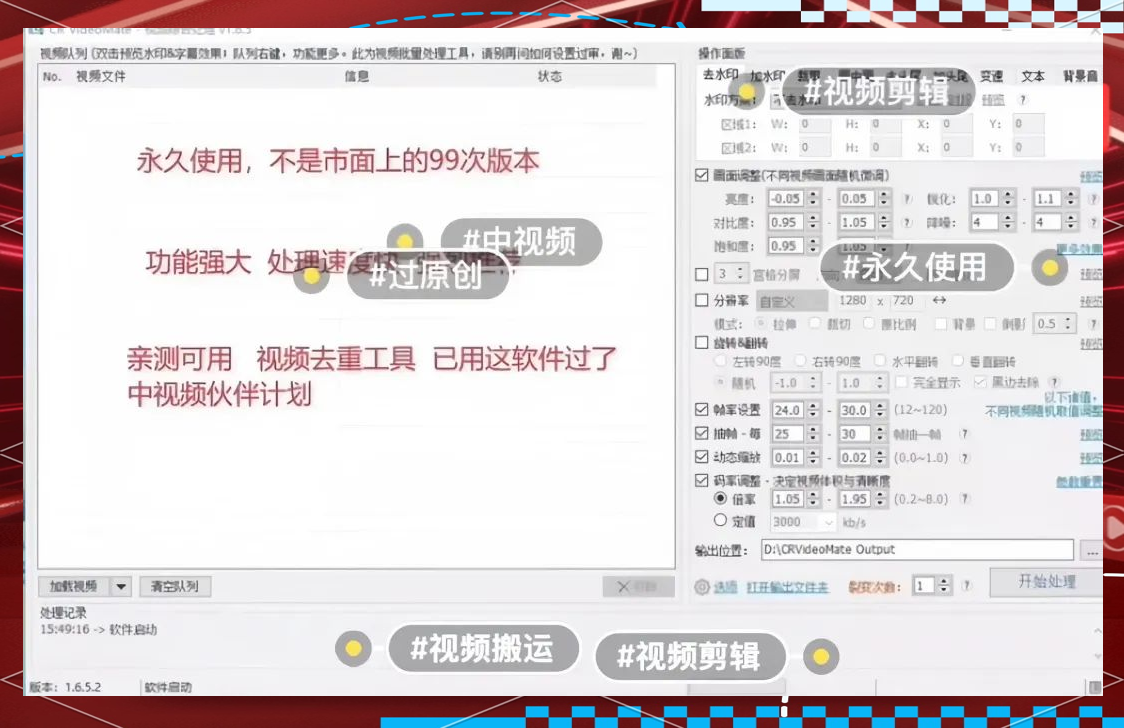
PC端使用流程
首先,你需要关注指定的公众号,并在其中回复【CR】以获取CR VideoMate软件的下载链接。完成下载后,即可开始使用。
在左侧窗口中,你可以轻松添加需要处理的视频,只需将视频下载至本地,再将其拖拽至软件中即可。接下来,
你可以利用CR VideoMate的强大功能,对视频进行各种处理,如去重、剪辑等。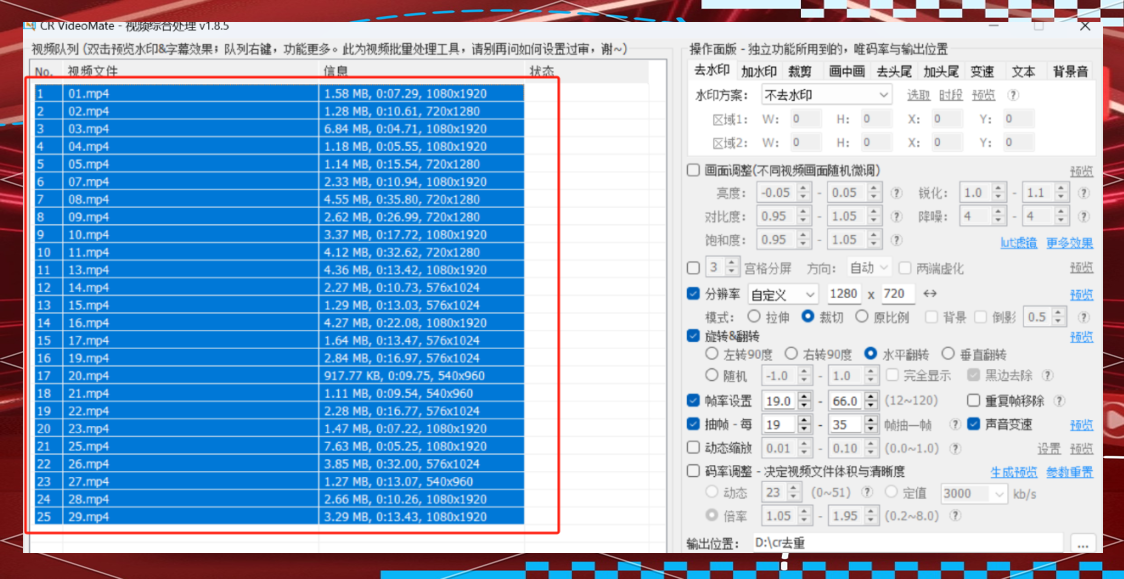
第二步:细致调整右侧参数
画面优化:随机调整亮度、对比度和饱和度,以获得最佳视觉效果。
分屏布局:根据个人需求灵活选择,建议避免与原视频完全一致。
帧率调整:常规视频增速为26-30帧/秒,您可在此自由设定。
抽帧处理:通常视频每秒26-30帧,可设置为10-15帧,即每15帧删除一帧,同时确保不影响观看质量。
动态缩放:应用后,视频边缘将与原视频有明显差异,请根据需要调整。
其他参数:请根据实际情况自行设定。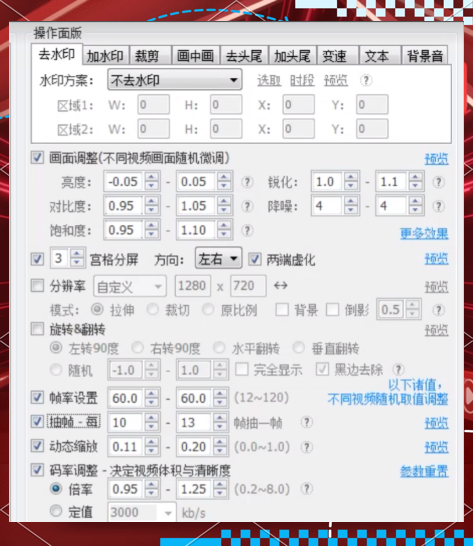
第三步:其他参数建议
裁剪功能:在画面裁剪区域,我们建议按照以下设置进行操作:
这样设置可以确保画面呈现出最佳的比例和构图,提升整体视觉效果。请根据个人需求和视频内容,
灵活调整这些参数,以获得满意的输出效果。
去头尾功能设置建议:
头部裁剪范围:4-尾部裁剪范围:3-
这样的设置范围可以有效地去除视频开头的多余部分和结尾的冗余内容,使输出效果更加精炼和专业。
当然,具体的裁剪范围还需根据视频的具体内容和个人需求进行灵活调整。
变速功能调整建议:
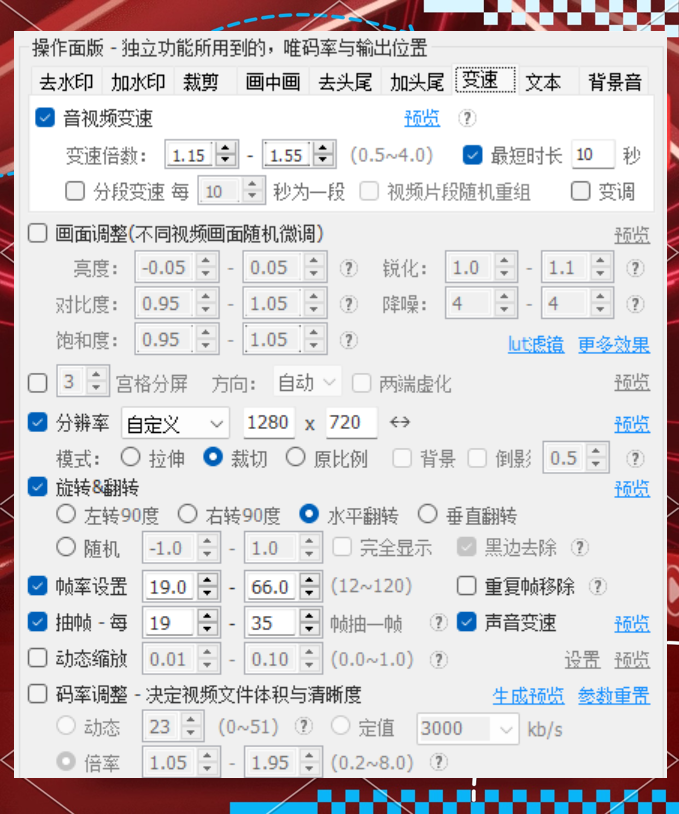
通常,建议将变速功能设置在15至55的范围内。这样的设置可以帮助您根据需要调整视频播放速度,提升观看体验。
不过,请注意,具体的设置值应根据个人需求和视频内容来灵活调整。